-
본포스팅은 코리아맥 마케팅 지원을 위해 작성하였습니다.

요즘 맥 관련 이야기를 나누다 보면 의외로 많이 물어 보시는 이야기가 부트캠프 윈도우 설치입니다. 애플 실리콘 제품은 부트 캠프를 지원하지 않기 때문에 맥북에서 윈도우11을 쓰기 위해서 많이 쓰는 제품이 바로 2019년형 인텔 맥북프로입니다. 애플 실리콘 시대가 본격적으로 시작되었지만 실제 업무 환경에서는 여전히 인텔 맥북프로를 주력 장비로 사용하는 분들이 많습니다. 특히 윈도우 기반 업무나 특정 프로그램 호환 문제 때문에 부트캠프 환경을 유지해야 하는 경우가 적지 않습니다.
그래서 최근 들어 자주 받는 질문이 하나 있습니다. 바로 2019 맥북프로에서 윈도우즈11을 사용할 수 있는지에 대한 이야기입니다.
인텔 맥북프로에 윈도우즈11 설치가 가능한가
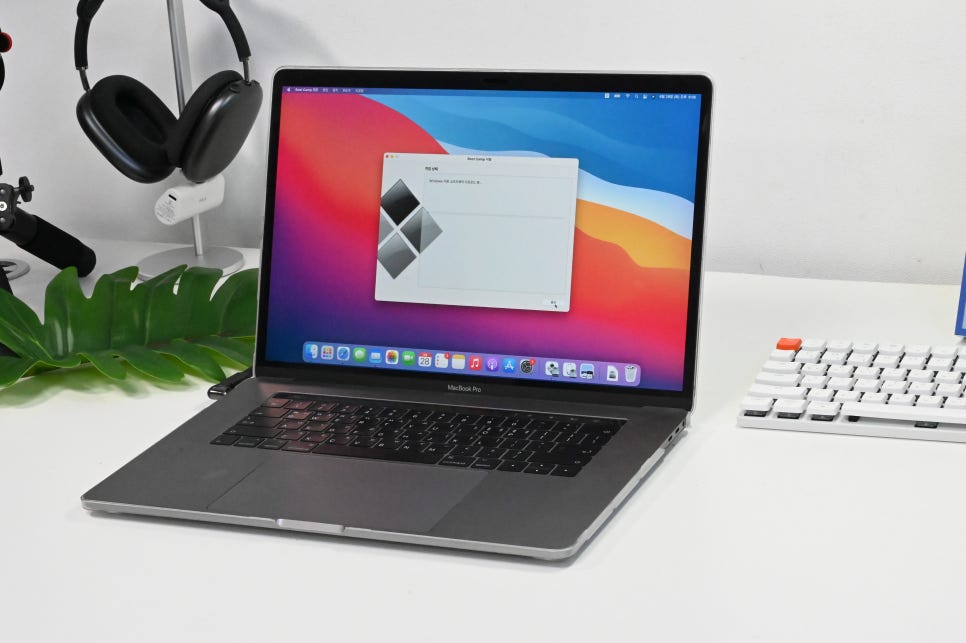
먼저 결론부터 말씀드리면 공식 지원은 아니지만 기술적으로는 설치가 가능한 환경입니다. 애플이 제공하는 부트캠프 기준에서는 윈도우즈10까지만 지원됩니다. 따라서 애플 공식 문서 기준으로 보면 윈도우즈11은 호환 대상이 아닙니다.
하지만 실제 하드웨어 기준에서 보면 이야기가 조금 다릅니다. 2019 맥북프로는 인텔 8세대 또는 9세대 CPU를 사용하며 NVMe SSD와 충분한 메모리 구성을 갖추고 있습니다. 성능만 놓고 보면 윈도우즈11을 구동하는 데 전혀 문제가 없는 수준입니다. 실제로 현장 테스트 기준에서도 윈도우즈11은 정상적으로 설치되고 기본적인 시스템 동작 역시 안정적으로 확인되는 경우가 많습니다.
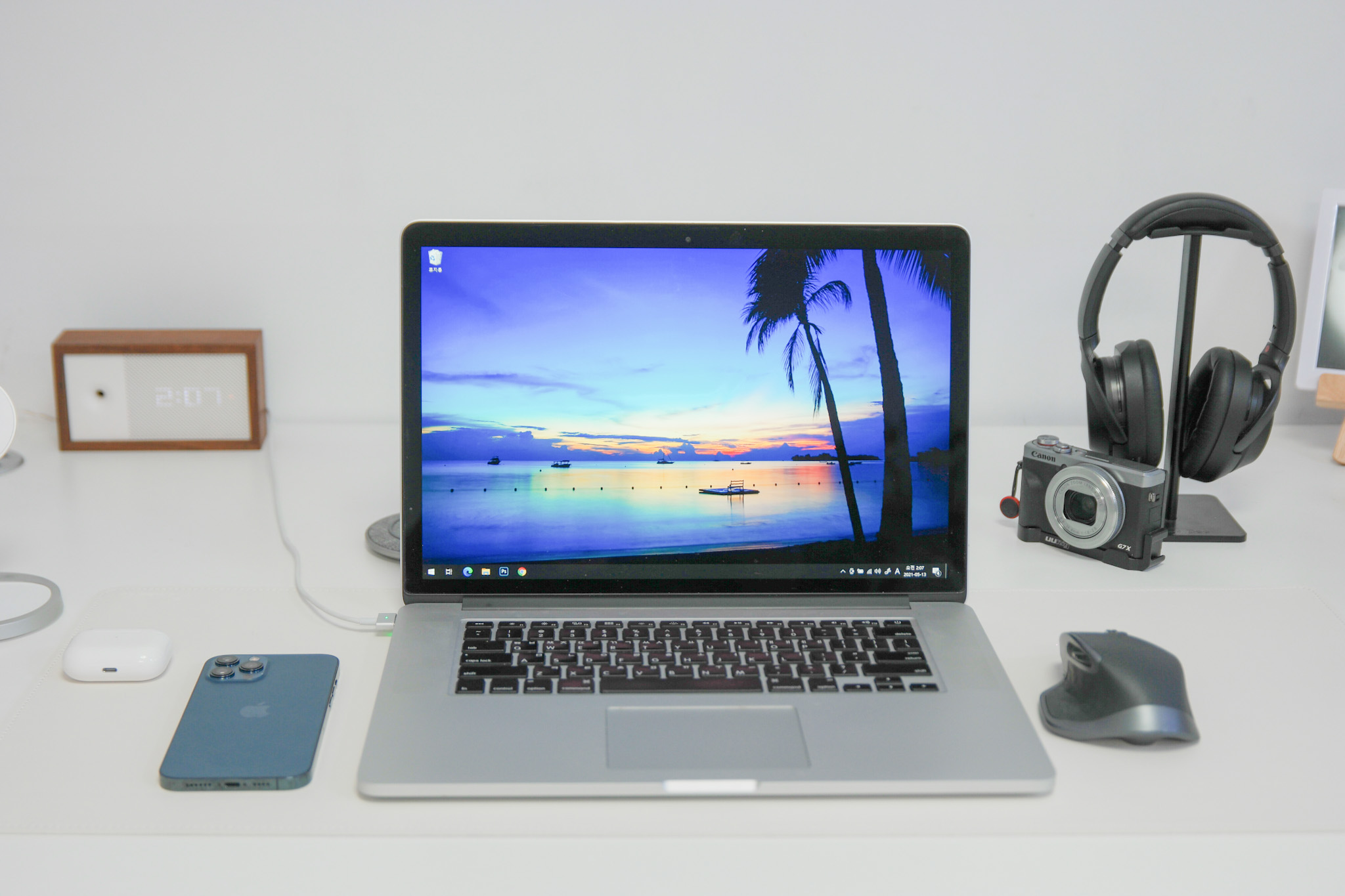
다만 여기서 중요한 포인트가 있습니다. 설치가 가능하다는 것과 공식 지원 환경이라는 것은 전혀 다른 개념이라는 점입니다. 윈도우즈11은 TPM 2.0 보안 모듈과 보안 부팅, CPU 세대 제한 등 여러 조건을 요구하는데 인텔 맥북프로는 이 조건을 완전히 충족하지 않는 구조이기 때문에 공식적으로는 지원 대상이 아닙니다. 결국 정리하면 다음과 같은 구조입니다.
공식 지원 기준에서는 설치 불가
기술적인 방식으로는 설치 가능
애플 실리콘 제품의 경우 페러렐즈 데스크톱으로 윈도우 설치가 가능합니다.
M1 pro 맥북프로 16인치에 윈도우11 설치 "코리아맥 패러렐즈 데스크톱 설치 서비스 소개"
본 포스팅은 코리아맥 마캐팅 지원을 위해 작성하였습니다. 애플 실리콘 맥북에서 윈도우를 쓰는 현실적인 ...
blog.naver.com

가장 안정적인 부트캠프 설치 방법
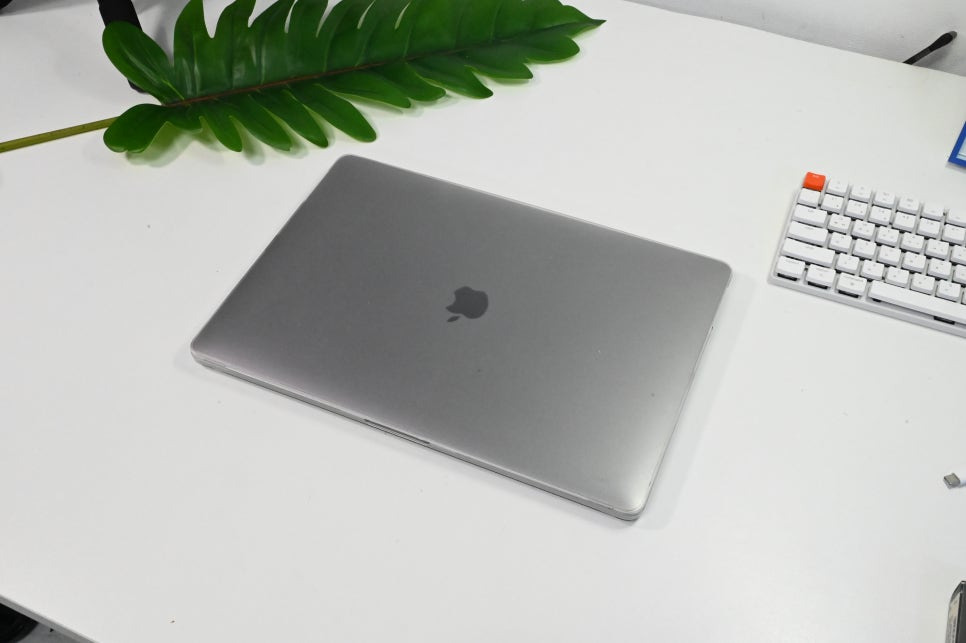
실제 작업 환경에서 가장 안정적인 방법은 윈도우즈10을 먼저 설치한 뒤 윈도우즈11로 업그레이드하는 방식입니다. 처음부터 윈도우즈11을 클린 설치하는 방법도 존재하지만 오류 발생 가능성이 상대적으로 높습니다.
먼저 부트캠프 어시스턴트를 이용해 윈도우즈10 파티션을 생성하고 애플에서 제공하는 공식 드라이버를 함께 설치합니다. 이 과정에서 키보드, 트랙패드, 그래픽, 사운드 등 기본 하드웨어가 정상적으로 인식되는 것이 중요합니다.
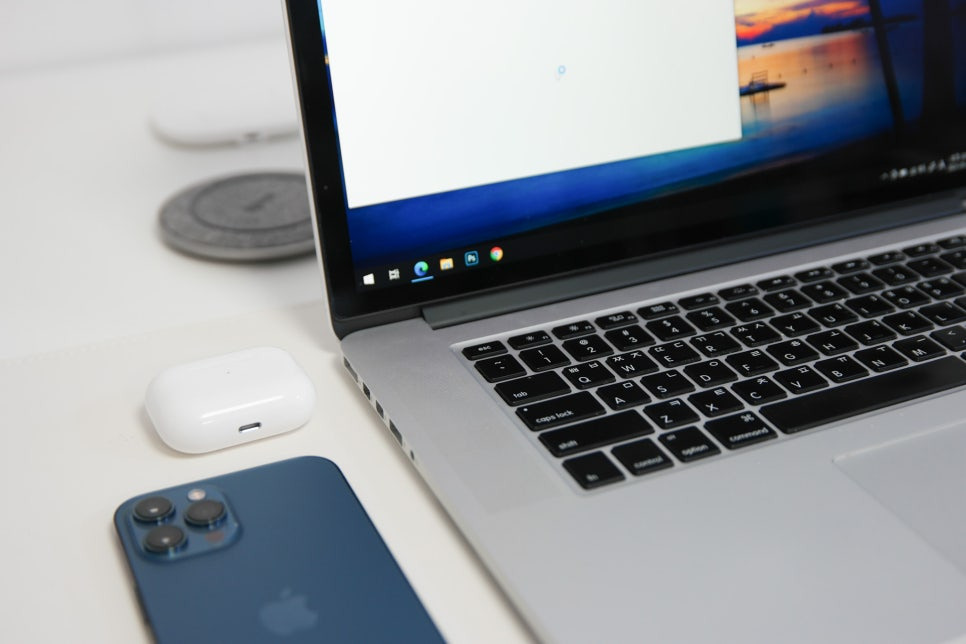
올드맥북에는 부트캠프로 윈도우 설치가 기본이었습니다.
이 단계가 안정적으로 완료된 이후 윈도우즈11 업그레이드 이미지를 이용해 설치를 진행하면 비교적 안정적인 환경을 만들 수 있습니다. 일반적으로 TPM과 CPU 조건을 우회하는 방식으로 업그레이드를 진행하게 되며 실제 작업 환경에서도 이 방식이 가장 많이 사용됩니다.
설치 이후에는 부팅 속도와 일반 프로그램 실행, 문서 작업이나 웹 기반 업무 등 대부분의 작업이 정상적으로 동작합니다.
실사용 기준 안정성은 어느 정도일까
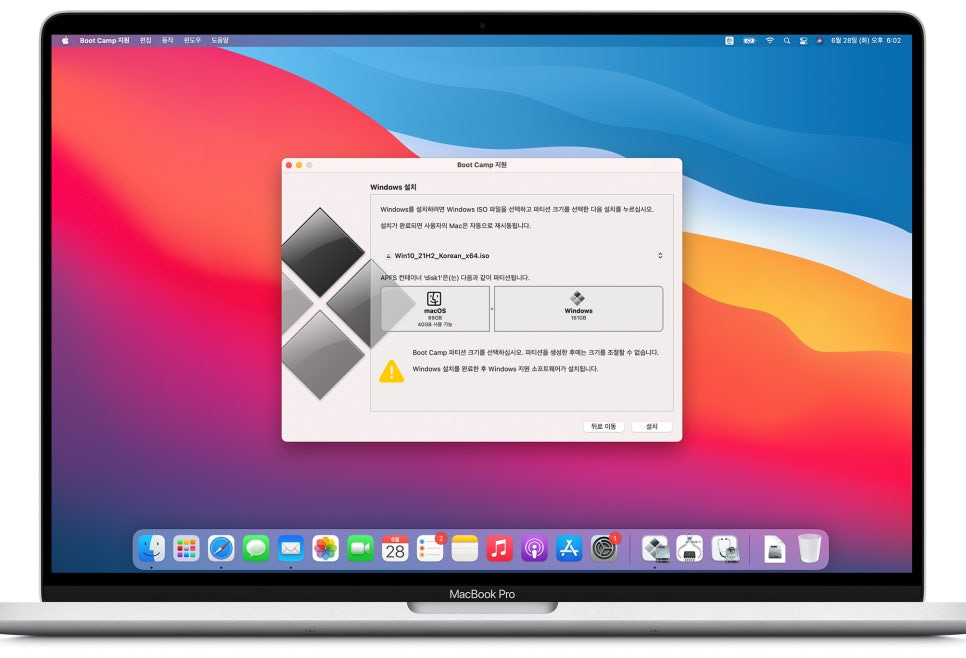
많은 분들이 가장 궁금해하는 부분은 바로 실사용 안정성입니다. 결론적으로 완벽한 공식 환경은 아니지만 업무용 기준에서는 충분히 사용할 수 있는 수준이라고 볼 수 있습니다.
문서 작업이나 웹 기반 업무, ERP 프로그램, 개발 환경 등 일반적인 사무 작업에서는 큰 문제 없이 사용할 수 있습니다. 실제 체감 안정성 기준으로 보면 약 80% 이상 수준의 안정성을 확보할 수 있습니다.
다만 그래픽 드라이버는 윈도우즈11에 완전히 최적화된 상태는 아니기 때문에 고사양 게임이나 GPU 의존도가 높은 작업에서는 성능 저하가 발생할 수 있습니다. 또한 윈도우즈 대형 업데이트 과정에서 보안 정책 충돌이나 드라이버 재설치가 필요한 상황이 발생할 수도 있습니다.
그래서 윈도우즈11을 부트캠프로 사용하는 경우에는 정기적인 점검과 드라이버 관리가 중요합니다.
설치 과정에서 주의해야 할 부분
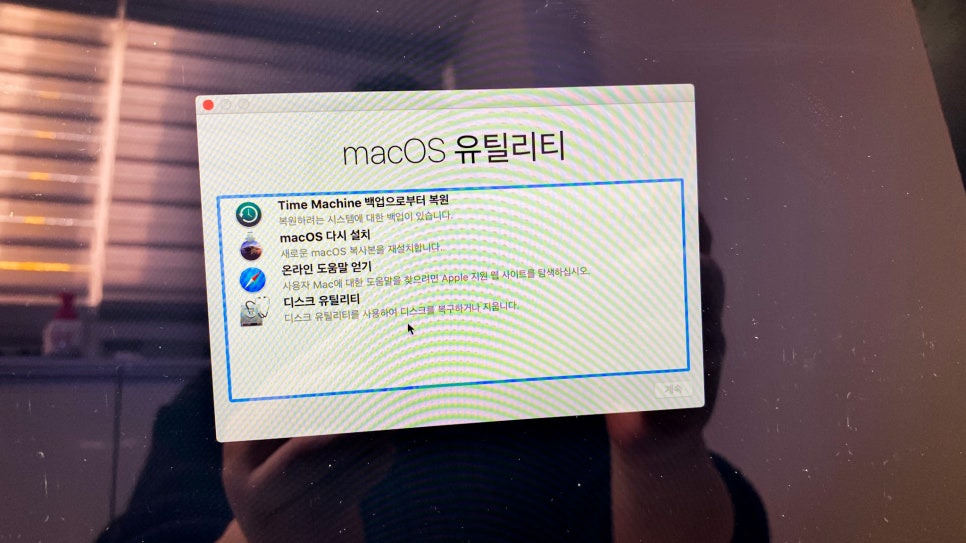
2019 맥북프로는 동일한 연식이라도 CPU, 그래픽 구성, 저장장치 용량 등 세부 사양이 다양합니다. 또한 macOS와 윈도우 환경이 함께 존재하는 구조이기 때문에 설치 과정에서 작은 실수가 발생하면 다음과 같은 문제가 생길 수 있습니다.
부팅 불가
드라이버 충돌
블루스크린 발생
macOS 데이터 손실
특히 경험 없이 설치를 진행하는 경우 파티션 구조를 잘못 설정하거나 드라이버 충돌이 발생하는 사례도 적지 않습니다. 그래서 단순히 설치 가능 여부보다 어떤 방식으로 설치하고 어떻게 관리하느냐가 훨씬 중요한 포인트가 됩니다.
인텔 맥북프로가 아직도 현역인 이유
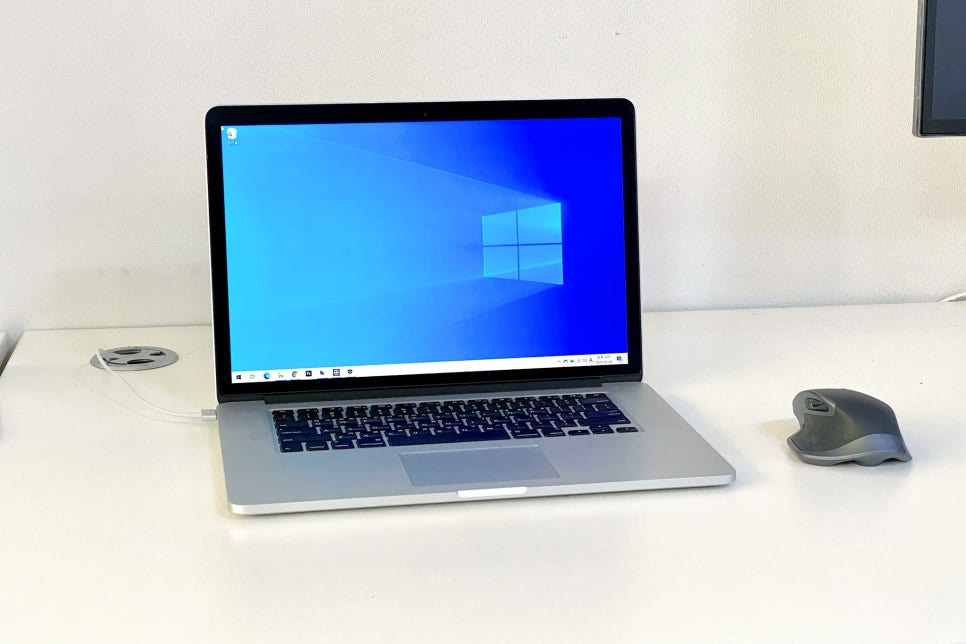
애플 실리콘 맥북이 등장한 이후 인텔 맥의 역할이 줄어든 것은 사실입니다. 하지만 업무 환경에서는 여전히 인텔 맥의 가치가 존재합니다.
특히 윈도우 기반 업무가 필요한 환경에서는 인텔 맥북프로가 상당히 실용적인 선택이 될 수 있습니다. 부트캠프를 통해 macOS와 윈도우 환경을 동시에 사용할 수 있기 때문입니다.
또한 최신 윈도우즈11 환경을 사용할 수 있다면 보안 업데이트와 최신 소프트웨어 호환성 측면에서도 장점이 있습니다. 결국 기존 장비를 활용하면서 업무 환경을 유지할 수 있다는 점이 가장 큰 메리트라고 볼 수 있습니다.

인텔 맥북프로에 부트캠프 윈도우11 설치하는 방법 결론
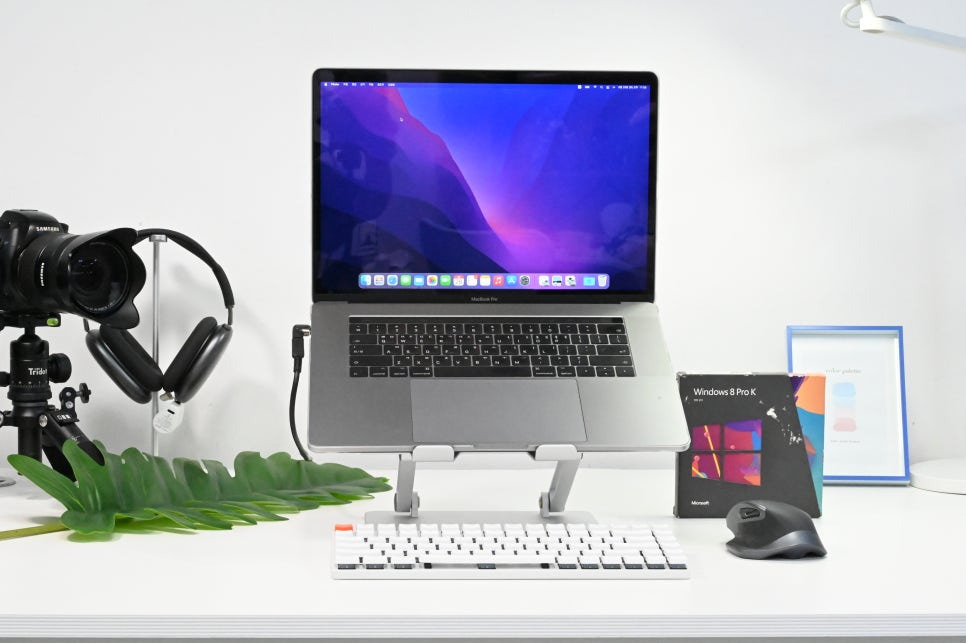
정리해 보면 2019 인텔 맥북프로에서 윈도우즈11 부트캠프 설치는 공식적으로 지원되는 환경은 아니지만 기술적으로는 충분히 가능한 선택지입니다. 다만 비공식 방식인 만큼 설치 과정과 드라이버 관리, 업데이트 대응 등을 고려해 접근하는 것이 중요합니다.
맥 관련 콘텐츠를 오래 다루다 보니 다양한 환경의 사용자들을 만나게 되는데 개인적으로 느끼는 점은 하나입니다. 2019 맥북프로는 아직도 충분히 활용 가치가 있는 장비라는 것입니다. 특히 윈도우 환경이 필요한 업무라면 적절한 세팅을 통해 몇 년은 더 안정적으로 사용할 수 있는 모델이라고 생각합니다.
https://www.koreamac.com/
www.koreamac.com
'IT 이야기' 카테고리의 다른 글
삼성전자 갤럭시북5 프로 NT960XHA-K52A 리뷰 – 인텔 루나레이크와 32GB로 16인치 프리미엄 AI 노트북 (0) 2026.03.15 아이패드프로 화면분할 "스플릿뷰, 슬라이드뷰 없어도 이제 창모드(원도우앱) 사용법 (0) 2026.03.13 M4 맥미니 대신 중고 노트북 M1 Pro 맥북프로 16인치 32GB에 AI 쳇봇 비서 'OpenClaw' 설치 (0) 2026.03.09 실사용자가 말하는 소니 A7C2 풀프레임 미러리스 카메라 추천 (0) 2026.03.03 아이패드프로 화면분할 "스플릿뷰, 슬라이드뷰 없어도 이제 창모드(원도우앱) 사용법 (0) 2026.03.02