-

요즘 저는 AI를 사용해서 다양한 작업을 하고 있습니다. 거래처 블로그 마케팅을 하다 보면 블로그 글쓰기, 자료 조사, 내용 정리, 이미지나 자료 관리처럼 반복되는 일이 많은데, 이 과정에서 Codex의 도움을 많이 받고 있습니다.
실제로 저는 블로그 원고 초안 작성, 검색 자료 정리, 네이버에 붙여넣을 HTML 파일 제작까지 Codex로 처리하고 있습니다. 반복되는 작업을 맡겨 두면 원고 품질을 확인하고 방향을 잡는 데 더 많은 시간을 쓸 수 있습니다.
그래서 Codex를 더 많은 사람들에게 소개하고 싶다는 생각이 들었습니다. Codex는 개발자만 쓰는 코딩 도구라고 생각하기 쉽지만, 실제로 써보면 글쓰기와 자료 조사, 업무 정리, 자동화 같은 실무 작업에도 꽤 유용합니다.
Codex의 장점은 Mac 프로그램에서 바로 작업할 수 있다는 점입니다
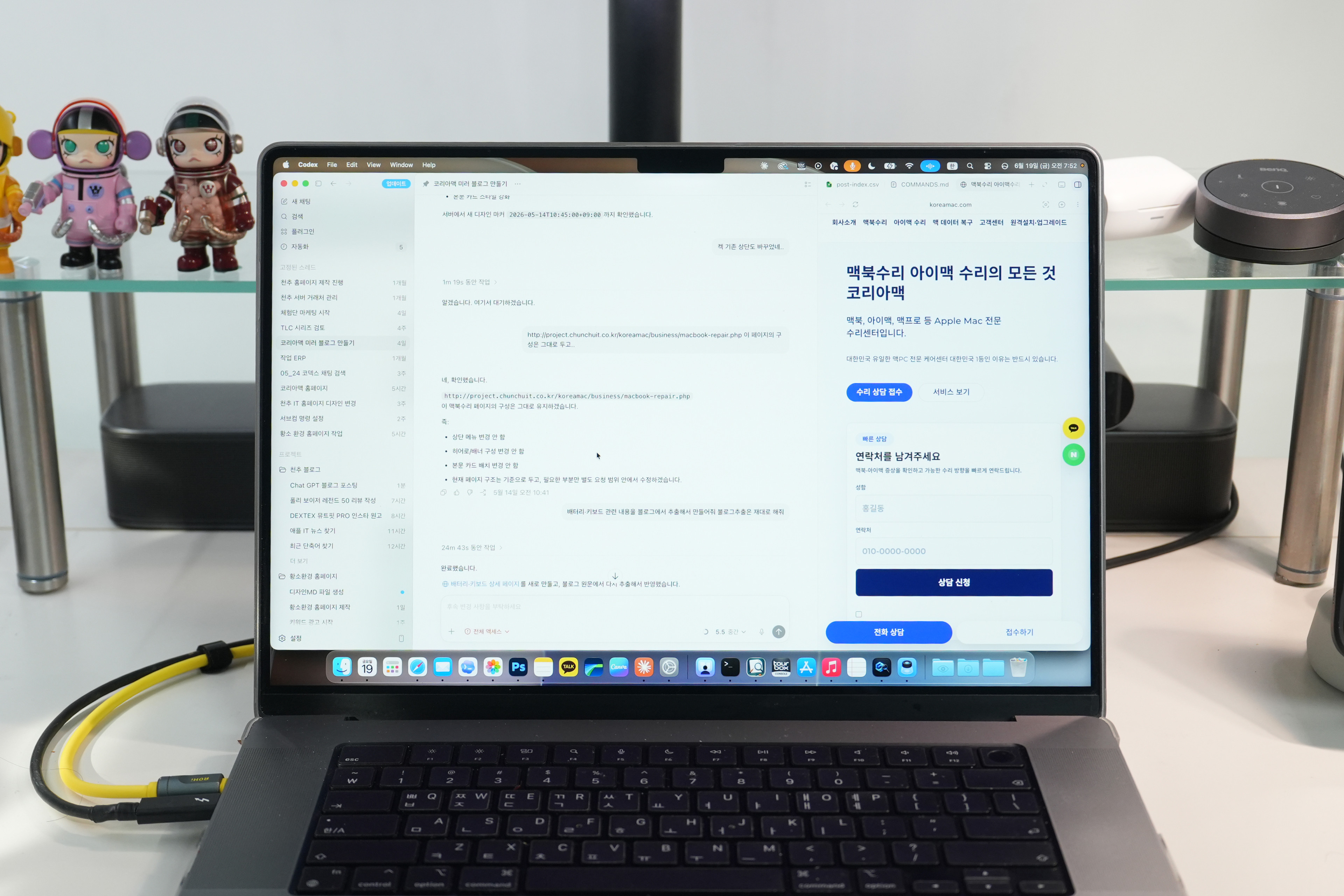
제가 느끼는 Codex의 가장 큰 장점은 터미널에서만 작업하는 도구가 아니라는 점입니다. Mac에서 하나의 프로그램처럼 열어 두고, 지금 하는 일의 흐름 안에서 바로 AI 에이전트에게 작업을 맡길 수 있습니다.
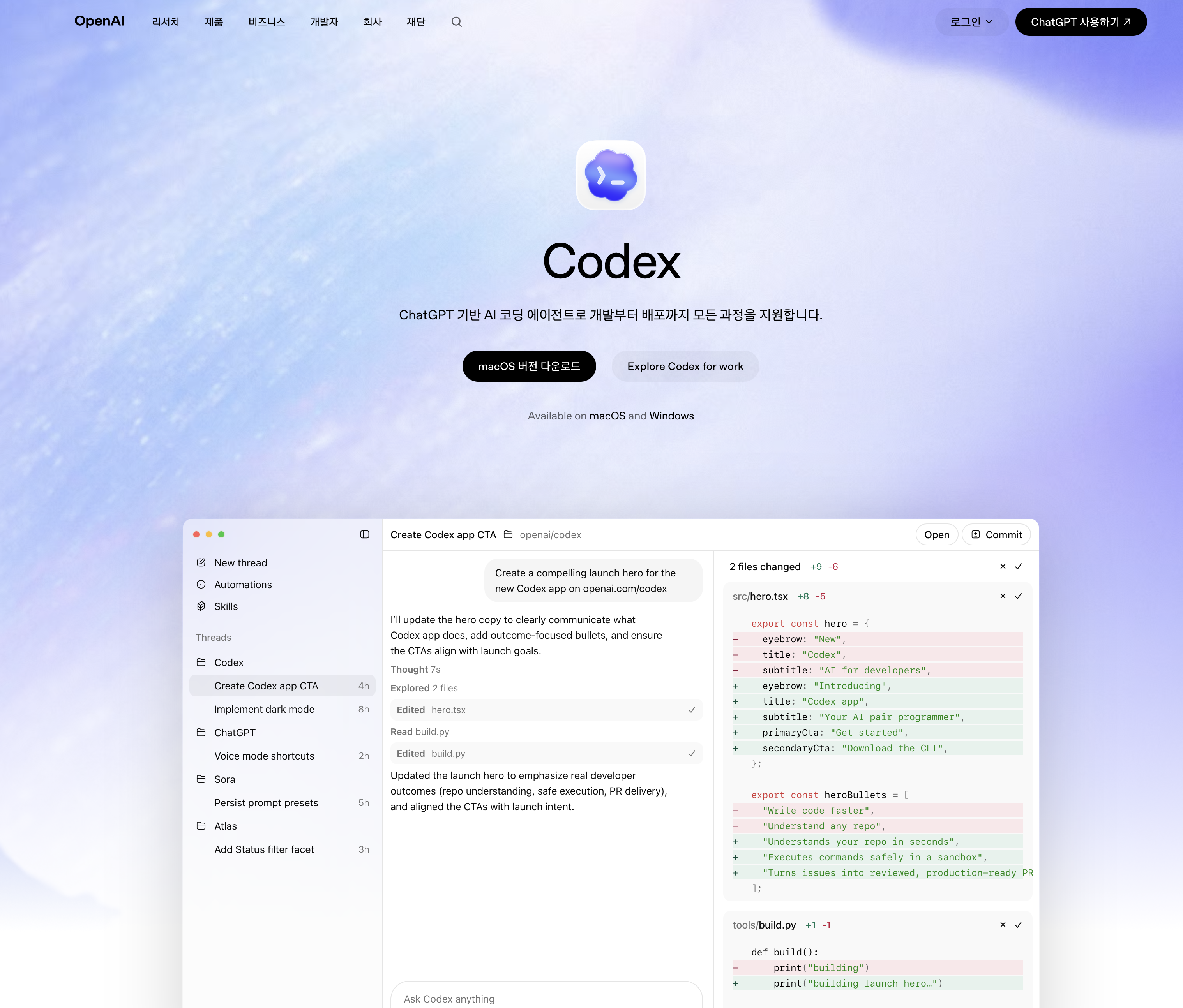
터미널 명령어를 잘 알아야만 쓸 수 있는 도구라면 일반 업무에 적용하기 어렵습니다. 하지만 Codex 앱에서는 대화하듯 작업을 지시하고, 필요한 파일을 만들고, 자료를 정리하고, 결과물을 확인하는 흐름을 한곳에서 이어갈 수 있습니다. 이 점이 제가 Codex를 블로그 마케팅 업무에도 계속 쓰게 된 이유입니다.
개인적으로 터미널은 거의 사용하지않고 데스크톱 앱을 사용하고 있습니다
Codex 설치는 Mac 앱부터 시작하면 됩니다
처음 시작한다면 복잡하게 생각할 필요는 없습니다. OpenAI의 Codex 페이지에서 Mac용 앱을 내려받아 설치하면 됩니다. Mac은 사용하는 기기에 따라 Apple Silicon용과 Intel용이 나뉘기 때문에, 본인 맥에 맞는 버전을 선택하면 됩니다.
설치가 끝나면 Codex 앱을 열고 ChatGPT 계정으로 로그인합니다. API 키로도 사용할 수 있지만, 처음 사용하는 분이라면 ChatGPT 계정으로 로그인해서 시작하는 편이 더 쉽습니다.
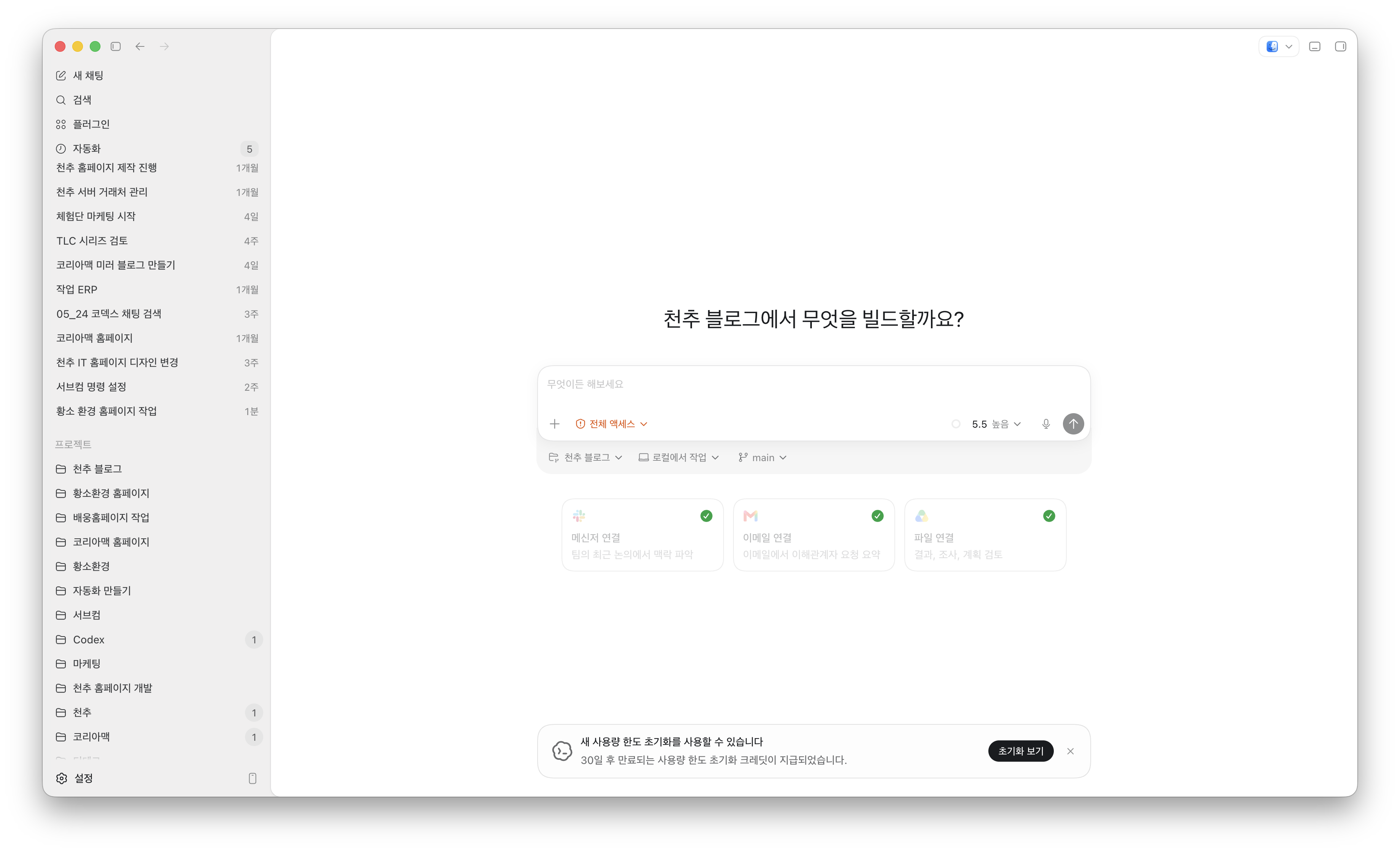
그다음에는 Codex가 작업할 폴더를 선택합니다. 블로그 글쓰기나 자료 정리처럼 파일을 만들어야 하는 작업이라면, 작업별 폴더를 하나 만들어 두고 그 폴더를 열어 주면 됩니다. 이렇게 해야 Codex가 어느 위치에서 파일을 만들고 수정해야 하는지 정확히 알 수 있습니다.
프로젝트를 선택한 뒤에는 Local 모드에서 첫 메시지를 보내면 됩니다. 예를 들어 "이 폴더에 블로그 원고를 정리해줘", "자료를 읽고 요약해줘", "네이버 블로그에 붙여넣을 HTML을 만들어줘"처럼 실제로 필요한 일을 자연스럽게 요청하면 됩니다.
터미널에서 쓰는 Codex CLI도 있지만, 처음부터 터미널 명령어를 외울 필요는 없습니다. 제가 소개하고 싶은 Codex의 장점은 Mac 앱에서 지금 하는 업무 흐름 그대로 AI 에이전트에게 일을 맡길 수 있다는 점입니다.
Codex에서 먼저 봐야 할 기능들
Codex를 처음 열어 보면 단순히 질문을 입력하는 화면처럼 보일 수 있습니다. 하지만 실제로는 작업 방식과 권한, 연결 도구를 조절하면서 사용할 수 있는 기능들이 꽤 많습니다.

역시 설정있기 때문에 간단한 설정을 해주는 것이 좋습니다
먼저 모델과 작업 모드를 선택할 수 있습니다. 어떤 모델을 사용할지 고르고, 더 깊게 생각하게 할지, 빠르게 결과를 받을지 같은 설정을 조절할 수 있습니다. 급하게 초안을 만들 때는 빠른 모드가 편하고, 중요한 글이나 복잡한 작업을 맡길 때는 조금 더 신중하게 처리하도록 설정하는 식입니다.

권한 설정도 중요한 부분입니다. Codex가 파일을 만들거나 수정할 때마다 확인을 받게 할 수도 있고, 반복되는 작업은 조금 더 자동으로 진행하게 할 수도 있습니다. 처음 사용할 때는 확인을 받으면서 진행하는 편이 안전하고, 익숙해지면 자주 하는 작업은 조금 더 맡겨도 됩니다.
플러그인과 스킬도 Codex를 넓게 쓸 수 있게 해주는 기능입니다. Figma, Gmail, Notion, Slack 같은 도구와 연결하거나, 이미지 생성, 프레젠테이션 제작, PDF 정리, 문서 작성 같은 반복 작업을 스킬로 처리할 수 있습니다. 결국 Codex는 코딩만 하는 도구가 아니라, 여러 업무 도구와 연결해서 실제 작업을 대신 처리하는 AI 에이전트에 가깝습니다.
또 하나 눈에 띄는 기능은 목표를 정해 주고 끝까지 진행하게 하는 방식입니다. 예를 들어 "이 자료를 정리해서 블로그 원고와 붙여넣기용 HTML까지 만들어줘"처럼 목표를 주면, Codex가 필요한 파일을 만들고 결과를 확인하는 흐름으로 작업을 이어갈 수 있습니다. 제가 블로그 업무에서 Codex를 유용하게 느끼는 이유도 바로 이 부분입니다.
프로젝트는 Codex가 작업을 기억하고 이어가는 공간입니다
Codex는 작업을 프로젝트 단위로 다룹니다. 여기서 프로젝트는 단순한 폴더 하나가 아니라, Codex가 읽고 수정하고 결과물을 저장할 기준 공간입니다.
예를 들어 블로그 글 하나를 작성한다면 해당 글의 원고, 자료 출처, 이미지, 붙여넣기용 HTML을 한 폴더 안에 모아 둘 수 있습니다. 그러면 Codex는 그 폴더 안의 파일을 기준으로 원고를 수정하거나, 자료를 다시 정리하거나, HTML을 새로 만들 수 있습니다.
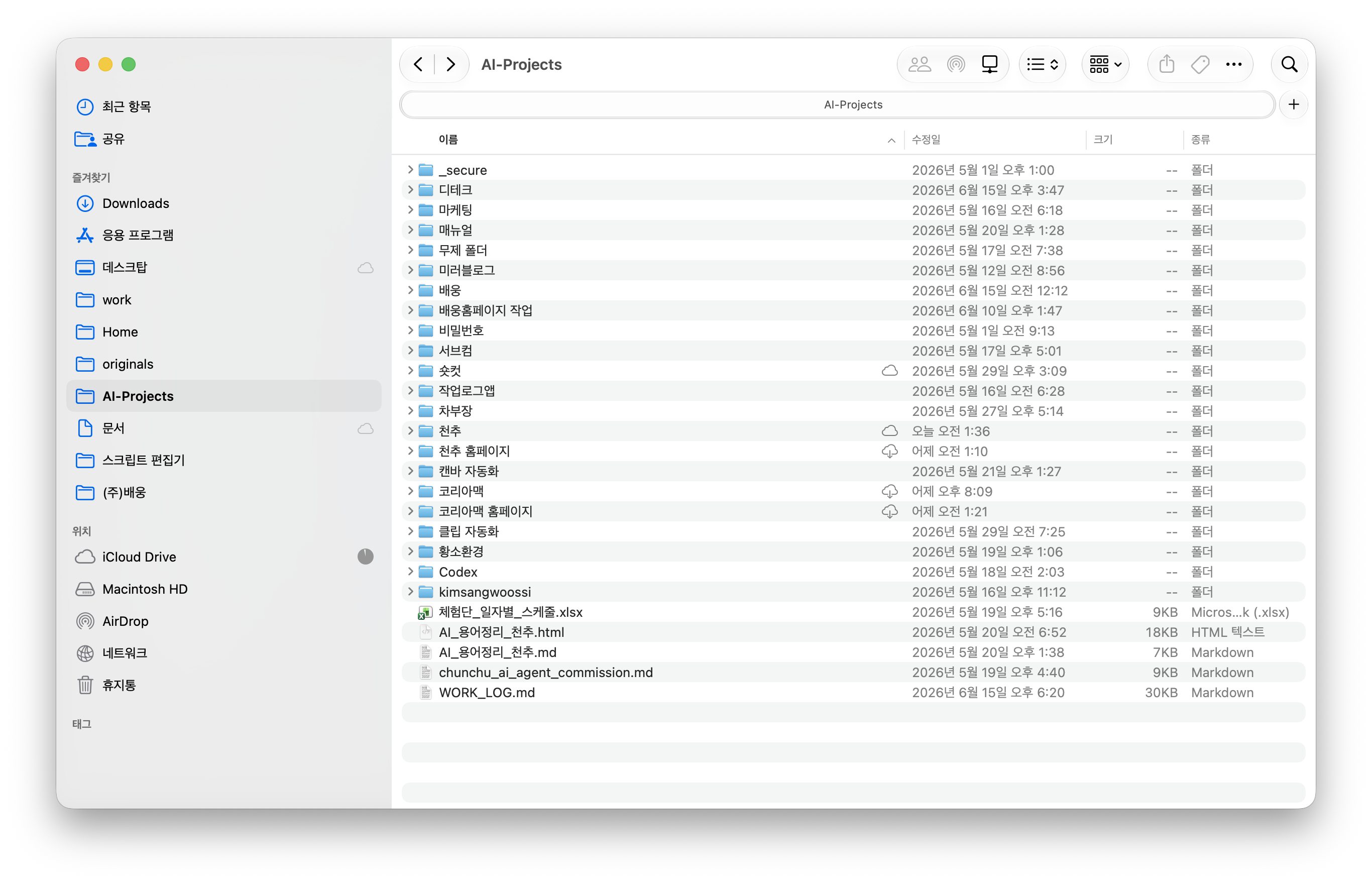
이 방식이 편한 이유는 작업의 맥락이 유지된다는 점입니다. 매번 처음부터 설명하지 않아도, 프로젝트 폴더 안에 있는 파일을 기준으로 "이 원고를 다듬어줘", "자료출처를 추가해줘", "HTML만 다시 만들어줘"처럼 이어서 작업할 수 있습니다
실제로 제가 블로그 작업을 할 때도 글마다 작업 폴더를 만들고, 그 안에 `원고.md`, `발행본문.md`, `자료출처.md`, `네이버붙여넣기.html` 같은 파일을 정리해 둡니다. 이렇게 해두면 Codex가 단순히 답변만 하는 것이 아니라, 실제 발행에 필요한 파일을 관리하는 작업 파트너처럼 움직이게 됩니다.
스킬은 반복 작업을 기준으로 남기는 방법입니다
Codex에서 말하는 스킬은 어렵게 생각할 필요가 없습니다. 제가 반복해서 하는 작업 방식을 다음에도 그대로 쓰기 위해 정리해 둔 기준 문서라고 보면 됩니다.
예전에 천추 블로그 글을 작업하면서 한 번 잘 맞았던 흐름을 그냥 기억으로만 남기지 않고, 다음 글에도 적용할 수 있도록 스킬로 정리한 적이 있습니다. 그때 기준은 `원고 작성 -> 복사용 HTML 생성 -> 본문 이미지 정리 -> 대표이미지 준비 -> 네이버 편집 확인 -> 원고보기 완료` 같은 실제 작업 순서였습니다.

이 과정을 스킬로 만들 때는 먼저 기준이 되는 작업 사례를 정리했습니다. 그다음 그 흐름을 `SKILL.md` 파일로 만들고, Codex가 다음에도 찾을 수 있도록 명령 목록과 스킬 인덱스에도 등록했습니다. 마지막에는 스킬 보기 화면에서도 바로 선택할 수 있게 노출되는지 확인했습니다.
이렇게 해두면 매번 같은 설명을 길게 반복하지 않아도 됩니다. 예를 들어 블로그 글쓰기, 대표이미지 제작, 네이버 붙여넣기 HTML 생성처럼 자주 반복하는 작업은 스킬로 만들어 두면 Codex가 정해 둔 순서와 기준을 따라 움직일 수 있습니다.

저에게 스킬은 개발자용 기능이라기보다, 반복되는 블로그 업무를 흔들리지 않게 만드는 작업 매뉴얼에 가깝습니다. 한 번 잘 만든 작업 방식을 다음 작업의 기준으로 남길 수 있다는 점이 가장 큰 장점입니다.
바이브 코딩은 실제로 만들어 보면서 수정하는 방식입니다
바이브 코딩은 개발자가 아닌 사람도 AI와 대화하면서 필요한 기능이나 화면을 만들어 보는 방식에 가깝습니다. 처음부터 완벽한 설계서를 준비하기보다, 만들고 싶은 목표를 설명하고 결과물을 보면서 계속 수정해 나가는 것입니다

제가 홈페이지 작업에서 느낀 핵심은 바로 확인할 수 있는 환경을 먼저 만드는 것입니다. 그래서 바이브 코딩으로 홈페이지나 웹 기능을 만들 때 가장 먼저 한 일은 웹호스팅을 신청하는 것이었습니다. 맥북에서 Python으로 기능을 확인하는 것도 가능하지만, 실제로 사용할 홈페이지라면 처음부터 서버 환경에서 확인하는 편이 더 현실적입니다. 서버에서 바로 열어 보고 수정하면 접속 속도, 파일 경로, 문의폼, 모바일 화면처럼 실제 사용자에게 보이는 부분을 기준으로 점검할 수 있습니다.
맛집체험단을 진행하고 그 결고를 간단한 프롬프트로 홈페이지를 만들어 보았습니다
거래처 관리에서 가비네 양평 해장국 체험단이 완료 되었어..
보고서를 작성하고 내 chunchuit.co.kr 에
미니 홈페이지를 하나 만들어주려고 하는데
1페이지 홈페이지로 만들고 보고서에 있는 리뷰 사진을 추출해서 이미지로 사용하고 싶어
아래는 위 명령으로 만든 홈페이지입니다

https://www.chunchuit.co.kr/gabine/
이 방식은 블로그 원고를 다듬는 과정과도 비슷합니다. 초안을 만들고, 화면에서 보고, 어색한 부분을 고치고, 다시 확인합니다. Codex는 이 반복 과정에서 파일을 만들고 수정하는 역할을 맡기기 좋습니다.
로컬 화면에서 끝내지 않고 배포까지 가야 한다
컴퓨터에서만 열리는 화면은 실제 서비스가 아니기 때문입니다. 다른 사람이 접속하려면 Vercel 같은 배포 서비스가 필요하고, 데이터가 저장되어야 한다면 Supabase 같은 데이터베이스 연동도 필요합니다.
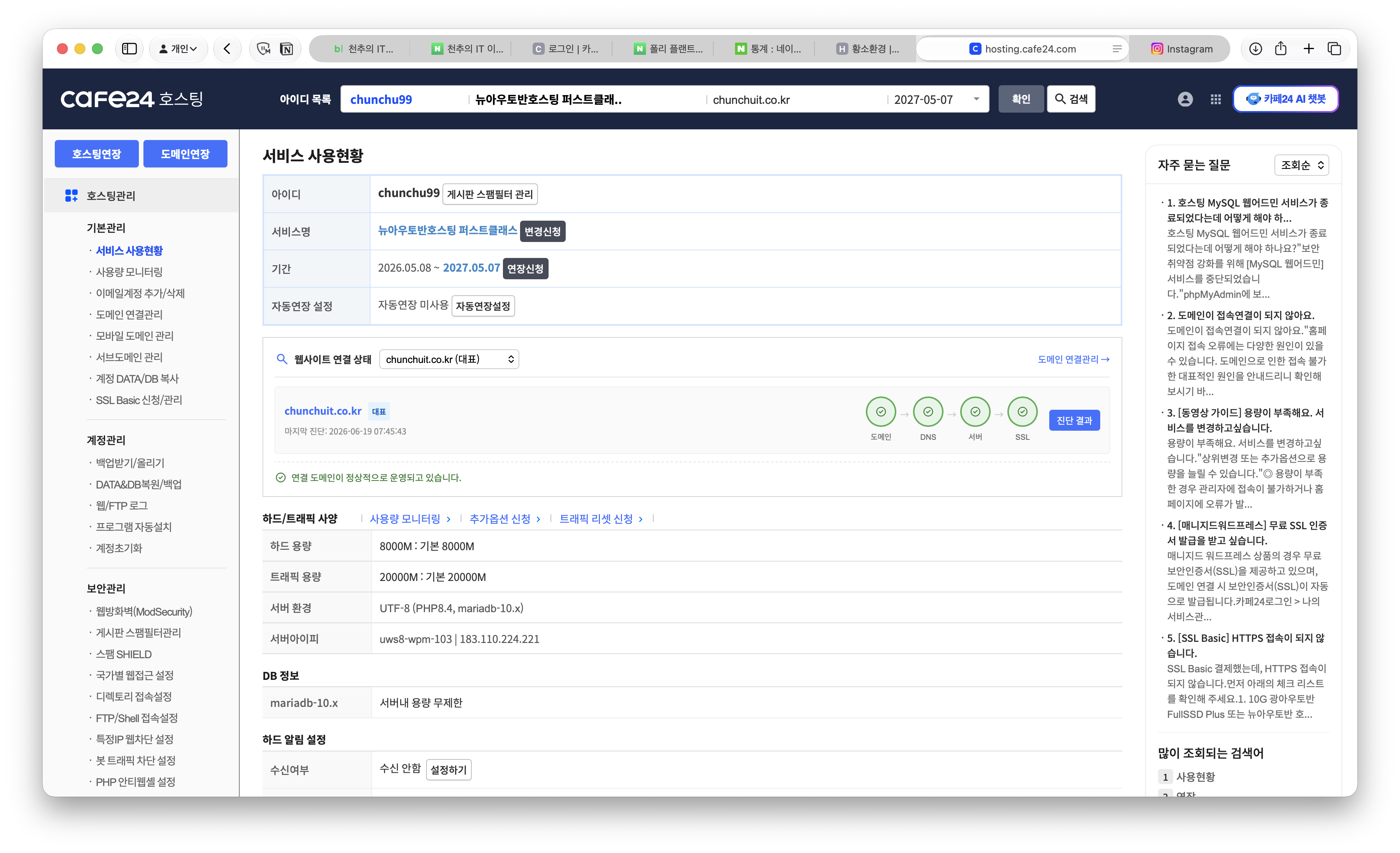
이 부분은 비개발자에게 특히 중요합니다. AI가 화면을 만들어 줬다고 해서 바로 서비스가 완성된 것은 아닙니다. 실제 URL로 열리는지, 데이터가 저장되는지, 외부 API가 정상 작동하는지까지 확인해야 합니다. 영상에서도 배포와 검증 과정에서 문제가 발생하고, 다시 수정하는 흐름이 그대로 나옵니다.
비개발자를 위한 개발도구
Codex는 개발자만을 위한 도구처럼 보일 수 있지만, 실제로는 글쓰기와 자료 조사, 홈페이지 관리, 반복 업무 정리에도 충분히 활용할 수 있습니다. 중요한 것은 처음부터 복잡하게 시작하는 것이 아니라, 내가 하는 일을 프로젝트 단위로 나누고 필요한 파일을 정리해 두는 것입니다.
블로그 작업이라면 원고와 자료 출처, 발행 형식을 먼저 정리하면 됩니다. 홈페이지나 내부 도구 작업이라면 `PLAN.md`, `DESIGN.md`, `AGENTS.md` 같은 기준 문서를 추가해 작업 맥락을 더 명확하게 만들 수 있습니다.
결국 Codex를 잘 쓰는 핵심은 AI에게 모든 것을 한 번에 맡기는 것이 아니라, 내가 하는 작업의 구조를 먼저 잡아 주는 것입니다. 그렇게 하면 Codex는 단순한 답변 도구가 아니라 실제 업무를 함께 정리하고 진행하는 AI 에이전트로 활용할 수 있습니다.

'IT 이야기' 카테고리의 다른 글
드리미드라이기 '휴대용 포켓 저소음 드라이기 추천', 드리미 Pocket 써보니 (0) 2026.07.14 Aecooly 휴대용선풍기 추천, 여름 외출시는 넥밴드 선풍기로 집에서는 손선풍기로.. (1) 2026.07.13 애플 매직 마우스2 블랙 USB-C, 아이패드 마우스로 써보니 feat. 아이패드프로13 (0) 2026.07.13 아이폰 아이패드 와이파이 비번 알아내기 비밀번호 확인 방법 및 공유 (0) 2026.07.12 폴리 플랜트로닉스 보이저 레전드 50, 업무용 블루투스헤드셋 추천 사용기 (1) 2026.07.12