-

아이폰이나 아이패드를 쓰다 보면 이미 연결되어 있는 와이파이 비밀번호를 다시 확인해야 할 때가 있습니다. 새 기기를 연결해야 하거나, 방문한 사람에게 같은 네트워크를 알려줘야 할 때 특히 자주 생기는 일입니다.
공유기 본체에 적힌 기본 비밀번호를 바로 볼 수 있다면 가장 쉽지만, 실제 사용 환경에서는 비밀번호가 바뀌어 있거나 공유기가 손이 닿지 않는 곳에 설치된 경우가 많습니다. 이럴 때는 현재 연결된 애플 기기와 공유기 설정 화면을 순서대로 확인하는 편이 좋습니다.

아이폰과 아이패드 설정에서 먼저 확인
가장 먼저 볼 곳은 아이폰과 아이패드의 설정 앱입니다. 설정에서 Wi-Fi 메뉴로 들어가 현재 연결된 네트워크 이름 옆의 정보 버튼을 누르면 네트워크 세부 정보가 표시됩니다.
기기와 iOS 버전에 따라 암호 항목을 누른 뒤 Face ID, Touch ID 또는 기기 암호 인증을 거치면 저장된 와이파이 비밀번호를 확인할 수 있습니다. 확인한 비밀번호는 복사해서 새 기기에 붙여넣을 수 있어 직접 입력할 때 생기는 오타를 줄일 수 있습니다.

ipTIME 공유기는 설치도우미와 관리 화면을 같이 봅니다
ipTIME 공유기를 쓰고 있다면 설치도우미 앱이나 관리자 페이지에서 네트워크 정보를 확인할 수 있습니다. 처음 설치할 때 사용했던 앱이 남아 있다면 현재 공유기 이름과 설정 상태를 확인하는 데 도움이 됩니다.
다만 앱 화면만으로 비밀번호가 바로 보이지 않는 경우도 있습니다. 이때는 공유기 관리자 페이지로 접속해 무선 설정이나 보안 설정 메뉴를 확인해야 합니다. ipTIME은 보통 192.168.0.1 주소를 많이 사용하지만, 환경에 따라 다른 주소가 잡힐 수 있으니 현재 연결된 네트워크 정보를 함께 확인하는 것이 좋습니다.

공유기 본체 라벨과 리셋 버튼 확인
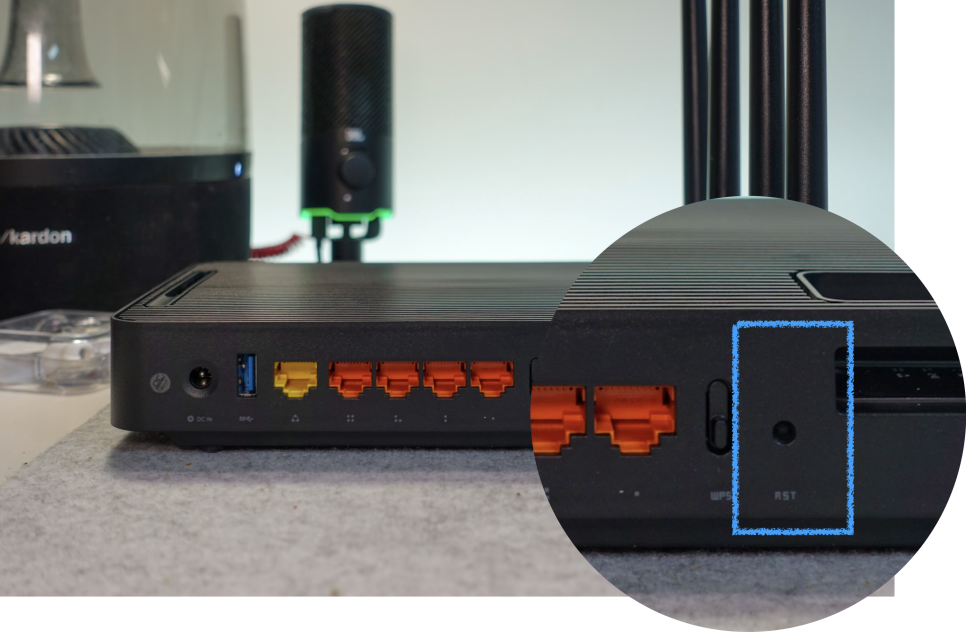
공유기 본체 아래쪽이나 뒷면에는 기본 SSID와 초기 와이파이 비밀번호가 적힌 라벨이 붙어 있는 경우가 많습니다. 비밀번호를 한 번도 바꾸지 않았다면 이 라벨의 정보로 연결할 수 있습니다.
반대로 라벨에 적힌 값으로 연결되지 않는다면 사용 중에 비밀번호가 변경된 것입니다. 이때 바로 리셋 버튼을 누르기보다는 먼저 관리자 페이지와 기존 연결 기기를 확인해야 합니다. 리셋은 모든 설정이 초기화되는 마지막 방법으로 보는 것이 안전합니다.
공유기 관리자 페이지 접속
브라우저 주소창에 공유기 내부 IP를 입력하면 관리자 로그인 화면이 열립니다. 많이 쓰는 주소는 192.168.0.1, 192.168.1.1 같은 형식입니다. 통신사 공유기나 별도 메시 장비를 쓰는 경우에는 접속 주소가 다를 수 있습니다.
로그인 후에는 Wi-Fi 설정, 무선 설정, 보안 설정 같은 메뉴에서 현재 사용 중인 네트워크 이름과 비밀번호를 확인합니다. 관리자 계정을 모른다면 공유기 모델명으로 제조사 매뉴얼을 먼저 찾아보는 것이 좋습니다.

제조사별 기본 정보는 참고만 합니다
제조사별 기본 접속 주소와 초기 ID, 초기 비밀번호는 문제를 풀 때 단서가 됩니다. 다만 실제로는 사용자가 관리자 계정을 바꿔 두었거나, 통신사 장비가 별도 설정을 적용한 경우가 많습니다.
그래서 표에 있는 초기값은 무조건 맞는 정보가 아니라 확인을 시작하는 기준 정도로 보는 편이 좋습니다. 연결이 되지 않거나 로그인이 막히면 공유기 모델명, 통신사 장비 여부, 기존 설치 담당자가 남긴 설정 정보를 함께 확인해야 합니다.

사무실과 매장에서는 초기화 전에 더 조심
집에서 혼자 쓰는 공유기라면 초기화 후 다시 설정하는 일이 비교적 단순합니다. 하지만 사무실, 매장, 작업실에서는 프린터, NAS, CCTV, 결제 단말기, 직원 기기처럼 여러 장비가 같은 네트워크에 붙어 있을 수 있습니다.
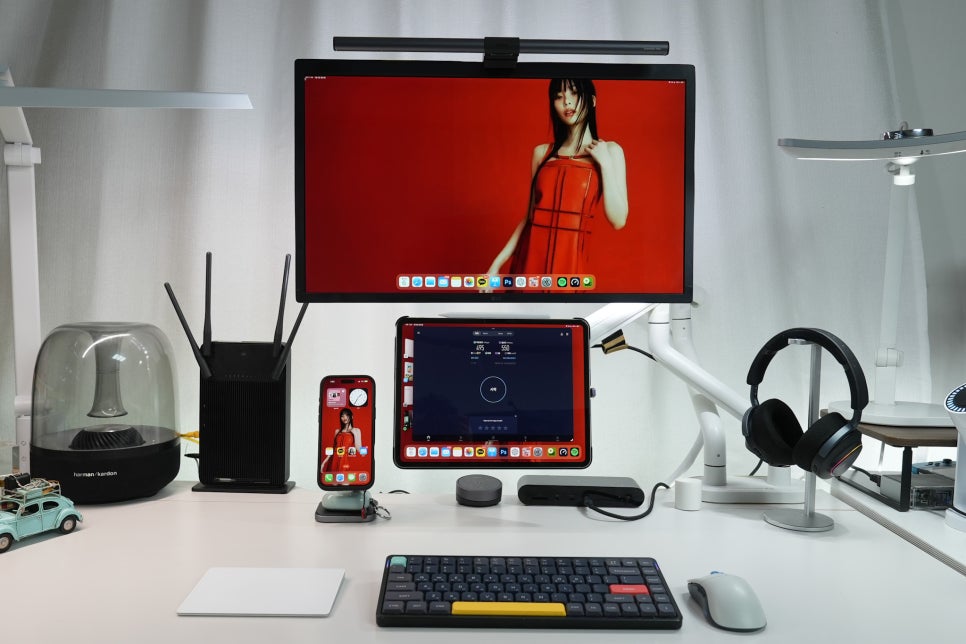
이런 환경에서 공유기를 초기화하면 인터넷 연결뿐 아니라 내부 장비 연결도 함께 끊길 수 있습니다. 와이파이 비밀번호 하나를 찾기 위해 전체 네트워크를 다시 잡아야 하는 상황이 생길 수 있으므로, 먼저 현재 연결된 아이폰이나 아이패드에서 비밀번호 확인을 시도하는 것이 좋습니다.
매뉴얼과 설치 환경도 함께 확인합니다
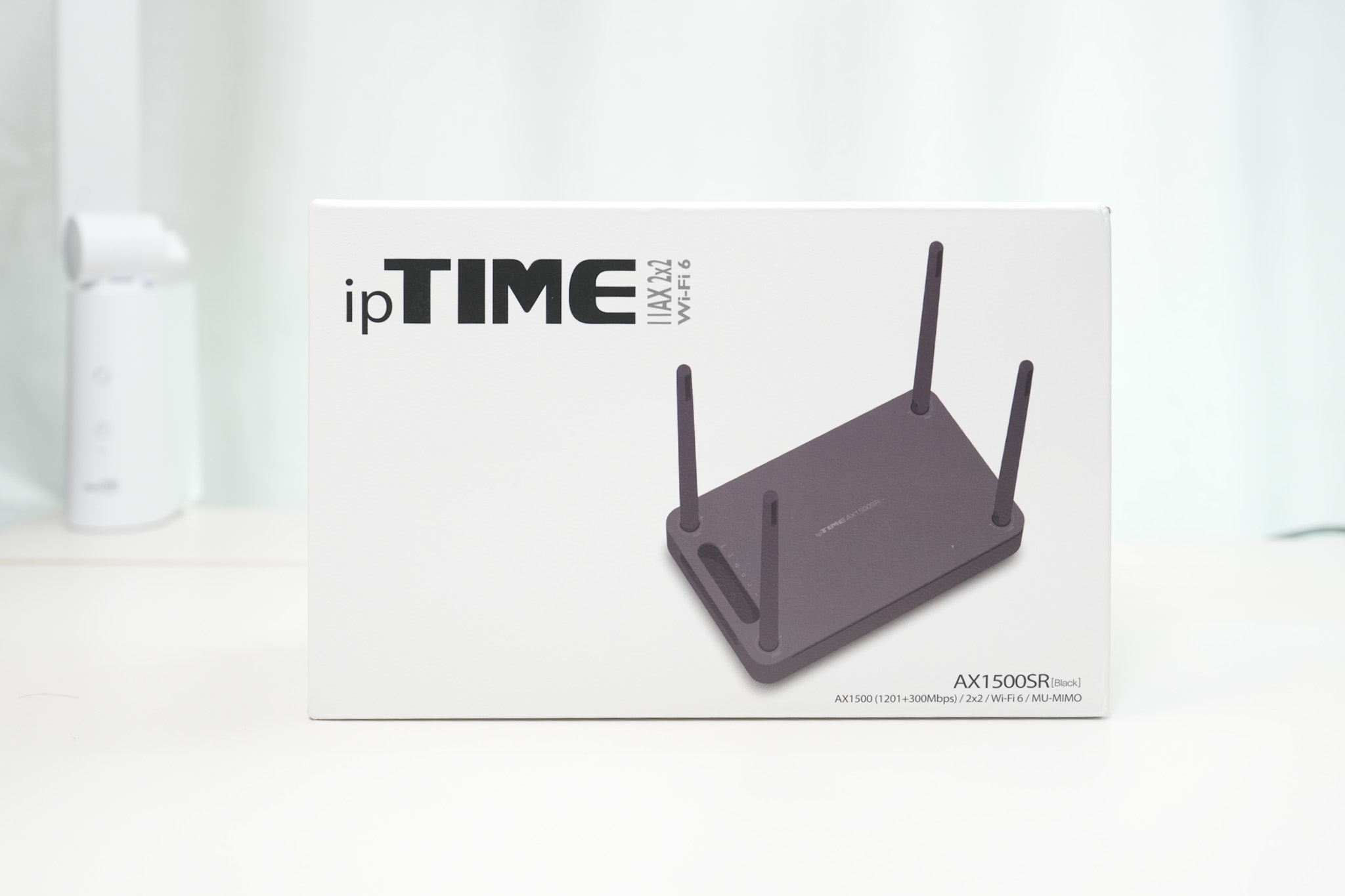
공유기 모델명을 알고 있다면 제조사 홈페이지에서 매뉴얼을 찾을 수 있습니다. ipTIME처럼 국내에서 많이 쓰는 공유기는 설치도우미, 펌웨어, FAQ, 제품별 설명서를 함께 제공하는 경우가 많아 설정 메뉴를 찾는 데 도움이 됩니다.
매뉴얼을 볼 때는 와이파이 비밀번호 메뉴만 찾지 말고 관리자 접속 주소, 초기 계정, 리셋 방법, 무선 보안 메뉴 이름을 같이 확인하는 것이 좋습니다. 같은 제조사라도 모델에 따라 메뉴 이름이 조금씩 달라질 수 있습니다.
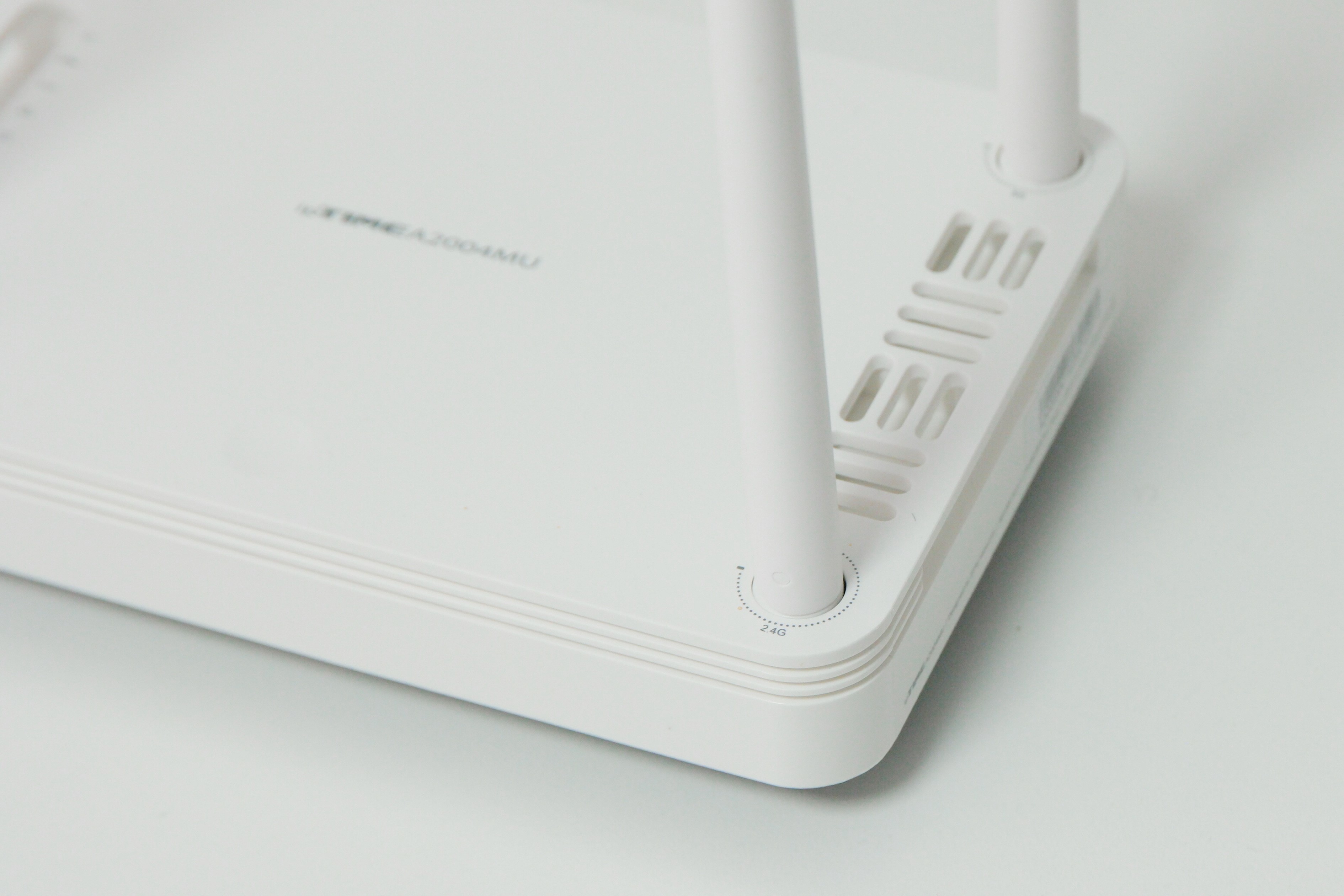
아이폰이나 아이패드에 이미 연결된 와이파이 비밀번호를 확인하려면 기기 설정을 먼저 보는 것이 가장 빠릅니다. 그다음 공유기 라벨, 관리자 페이지, 제조사 매뉴얼 순서로 확인하면 대부분의 상황에서 해결할 수 있습니다.
ipTIME 공유기처럼 관리 앱과 관리자 페이지를 함께 제공하는 제품은 앱 화면과 웹 설정 화면을 같이 확인하면 흐름을 잡기 쉽습니다. 단, 공유기 초기화는 모든 설정이 사라지는 작업이므로 마지막 단계로 남겨두는 것이 좋습니다.
'IT 이야기' 카테고리의 다른 글
Chat GPT로 유명한 Open AI에서 만든 AI 에이전트 Codex(코덱스) 시작하기 (1) 2026.07.13 애플 매직 마우스2 블랙 USB-C, 아이패드 마우스로 써보니 feat. 아이패드프로13 (0) 2026.07.13 폴리 플랜트로닉스 보이저 레전드 50, 업무용 블루투스헤드셋 추천 사용기 (1) 2026.07.12 마인드맵 활용 마인드노드 앱을 이용한 체험단 마케팅 시작부터 홈페이지 구축까지 (1) 2026.07.12 윈도우11 25H2 휴지통 오류, 업데이트 전에 확인할 PC 점검 기준 (0) 2026.07.11