-

맥북을 사용하다 보면 평소에는 macOS만으로 충분하지만, 특정 업무에서는 윈도우가 꼭 필요한 경우가 있습니다.
은행 업무, 공공기관 사이트, 회계 프로그램, HTS, 학교나 회사에서 지정한 윈도우 전용 프로그램처럼 맥에서 바로 실행하기 어려운 작업이 있기 때문입니다.
이때 많이 찾는 것이 맥북 윈도우 설치입니다. 다만 예전처럼 모든 맥북에 부트캠프를 설치하면 되는 구조는 아닙니다. 현재 사용 중인 맥북이 인텔 모델인지, M1·M2·M3·M4 같은 애플 실리콘 모델인지에 따라 가능한 방식이 달라집니다.
맥북 윈도우 설치가 필요한 경우

맥북에서 윈도우를 찾는 이유는 대부분 분명합니다.
macOS에서는 실행되지 않는 업무 프로그램이 있거나, 회사에서 윈도우 기준으로만 사용법을 안내하는 경우가 많습니다. 일부 금융 사이트나 인증 프로그램, 관공서 업무, 교육용 프로그램, 도면·회계·재고 관리 프로그램도 윈도우 환경을 요구하는 경우가 있습니다.
또 맥북을 오래 사용하던 분이 새 기기로 바꾸면서 기존에 쓰던 윈도우 프로그램을 그대로 이어서 쓰고 싶어 하는 경우도 있습니다.
이런 상황에서는 단순히 "윈도우를 깔면 된다"로 접근하기보다, 어떤 프로그램을 어떤 목적으로 사용할지 먼저 확인하는 것이 좋습니다.
인텔 맥북과 애플 실리콘 맥북은 방식이 다릅니다
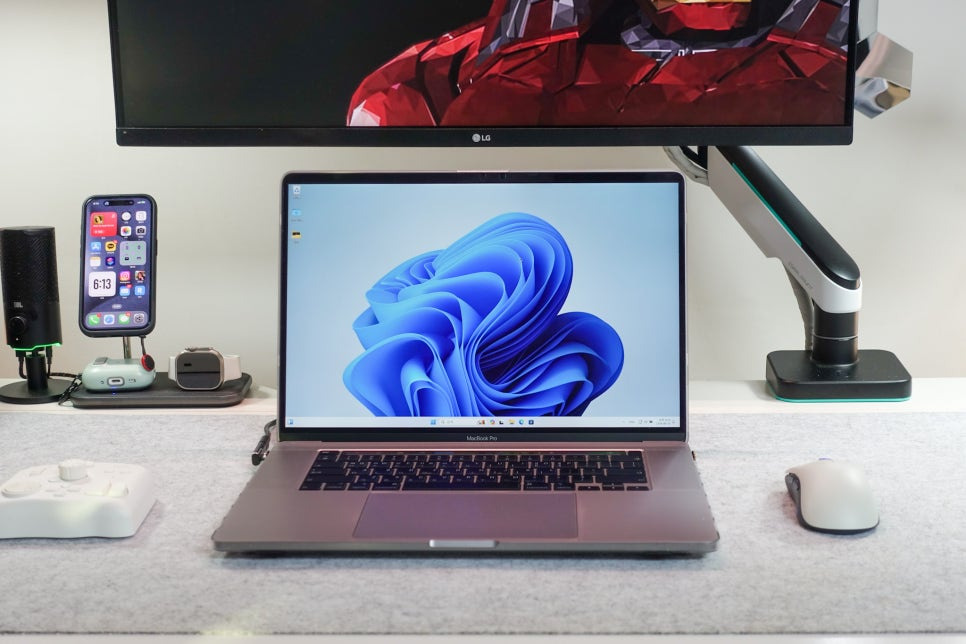
맥북 윈도우 설치에서 가장 먼저 확인해야 할 부분은 CPU 종류입니다.
2019년 이전 또는 일부 2020년형 맥북처럼 인텔 CPU가 들어간 모델은 부트캠프 방식으로 윈도우 설치가 가능한 경우가 많습니다. 부트캠프는 저장장치 일부를 윈도우 전용 공간으로 나누고, 부팅할 때 macOS와 Windows 중 하나를 선택해 사용하는 방식입니다.
반면 M1, M2, M3, M4 같은 애플 실리콘 맥북은 기존 부트캠프 방식으로 윈도우를 설치할 수 없습니다. 이 모델들은 구조가 다르기 때문에 패러럴즈 같은 가상화 프로그램을 이용해 ARM용 Windows를 사용하는 방식이 일반적입니다.
따라서 "맥북 윈도우 설치"라고 해도 인텔 맥은 부트캠프 중심, 애플 실리콘 맥은 패러럴즈 중심으로 방향이 달라집니다.
부트캠프 설치가 맞는 경우

부트캠프는 인텔 맥북에서 윈도우를 독립적으로 사용하고 싶을 때 선택할 수 있는 방식입니다.
윈도우로 부팅하면 맥의 자원을 윈도우가 직접 사용하기 때문에, 가상화 방식보다 성능 손실이 적은 편입니다. 윈도우 전용 프로그램을 오래 실행해야 하는 경우에는 부트캠프가 유리할 수 있습니다.
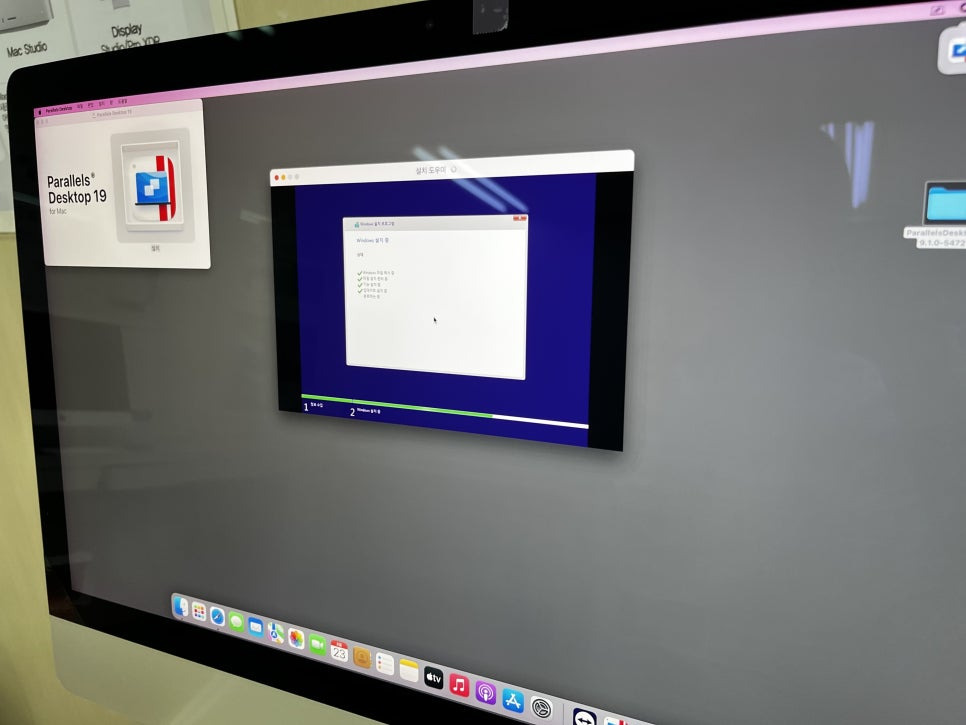
하지만 부트캠프는 저장공간을 나누어 사용합니다. 맥 저장공간이 부족한 상태에서 무리하게 설치하면 macOS와 Windows 양쪽 모두 여유 공간이 부족해질 수 있습니다.
또 설치 중 파티션을 나누는 과정이 있기 때문에 기존 데이터 백업 여부를 먼저 확인해야 합니다.
패러럴즈 설치가 맞는 경우
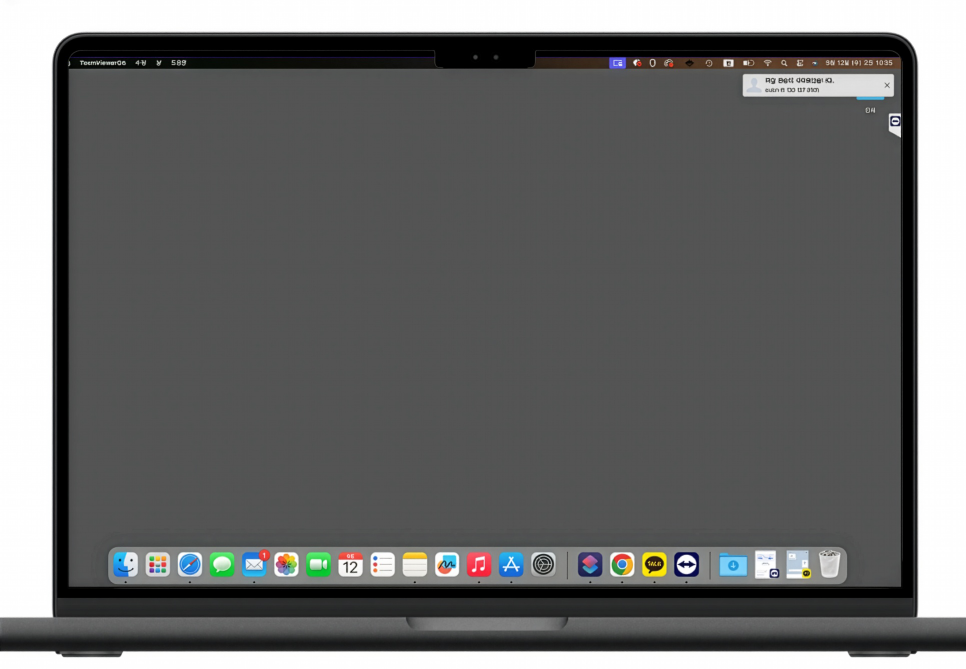
M1 이후 맥북에서는 패러럴즈를 이용한 윈도우 사용이 많이 선택됩니다.
패러럴즈는 macOS 안에서 윈도우를 하나의 창처럼 실행하는 방식입니다. 맥을 재부팅하지 않아도 윈도우 프로그램을 열 수 있고, 맥과 윈도우를 오가며 작업하기 편합니다. 특히 애플 실리콘 맥북은 부트캠프 설치가 되지 않기 때문에, 윈도우가 필요하다면 패러럴즈와 ARM용 Windows 조합을 먼저 검토하게 됩니다.
다만 모든 윈도우 프로그램이 ARM 환경에서 완전히 동일하게 작동한다고 단정할 수는 없습니다. 일반 문서 작업이나 웹 기반 업무는 문제없이 사용하는 경우가 많지만, 보안 모듈이 복잡한 프로그램이나 특정 드라이버가 필요한 장비 프로그램은 별도 확인이 필요합니다.
그래서 패러럴즈 설치 전에는 "윈도우가 필요한 이유"를 먼저 확인해야 합니다.
원격 설치 전에 확인해야 할 내용

맥북 윈도우 원격 설치를 진행하려면 먼저 몇 가지 정보를 확인하는 것이 좋습니다.
첫째, 맥북 모델명과 칩 종류입니다. 이 Mac에 관하여에서 인텔 모델인지 M 시리즈 모델인지 확인할 수 있습니다.
둘째, 저장공간입니다. 부트캠프든 패러럴즈든 윈도우를 설치하려면 충분한 여유 공간이 필요합니다.
셋째, macOS 버전입니다. 사용하는 macOS 버전에 따라 설치 가능한 프로그램 버전이나 권한 설정이 달라질 수 있습니다.
넷째, 실제로 사용할 윈도우 프로그램입니다. 단순 인터넷 업무인지, 은행·공공기관 업무인지, 회사 전용 프로그램인지, 장비 연결 프로그램인지에 따라 확인해야 할 내용이 다릅니다.
이 내용을 미리 정리해두면 원격 상담과 설치 과정이 훨씬 빠르게 진행됩니다.
원격 설치가 어려운 경우도 있습니다

윈도우 원격 설치는 편리하지만 모든 상황에서 바로 가능한 것은 아닙니다.
맥 저장공간이 거의 없거나, macOS 자체에 오류가 있거나, 네트워크가 불안정한 경우에는 원격으로 진행하기 어렵습니다.
외장 장치 드라이버, 보안 프로그램, 회사 내부망 접속 프로그램처럼 실제 장비나 계정 인증이 필요한 경우에는 추가 확인이 필요할 수 있습니다.
따라서 원격 설치는 "무조건 당일 완료"보다 "현재 맥 상태와 사용 목적을 확인한 뒤 가능한 방식으로 진행"하는 것이 안전합니다.
윈도우 원격 설치는 이제 코리아맥과 상의하세여
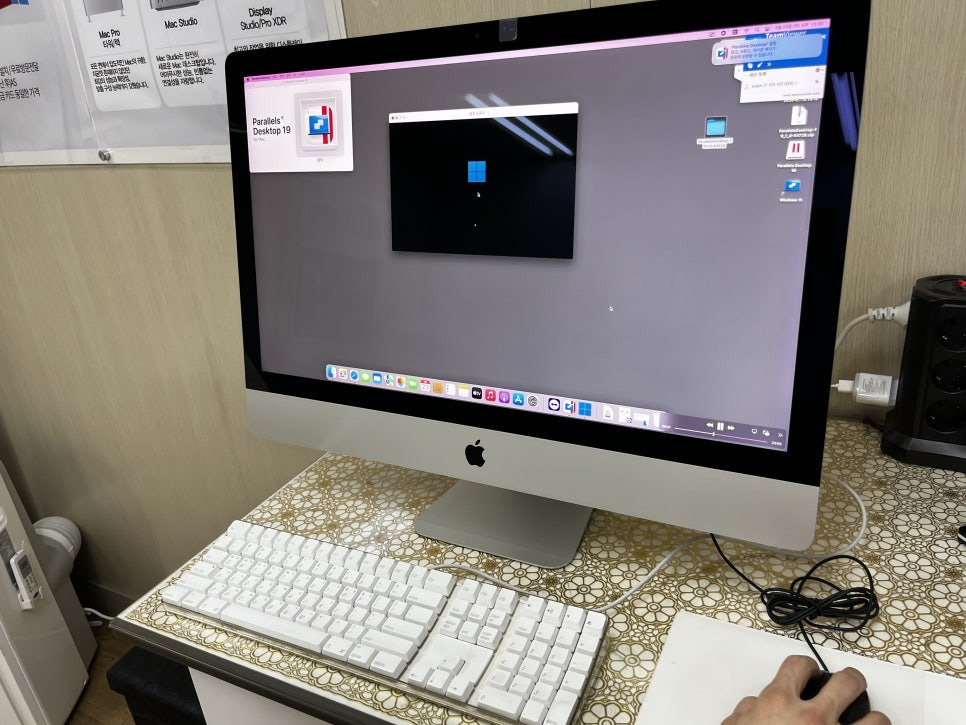
맥북 윈도우 설치는 모델에 따라 접근 방식이 달라집니다. 인텔 맥북은 부트캠프 설치를 검토할 수 있고, M1 이후 애플 실리콘 맥북은 패러럴즈와 ARM용 Windows 환경을 확인하는 것이 일반적입니다.
중요한 것은 윈도우 설치 자체보다 실제로 필요한 프로그램이 어떤 환경에서 안정적으로 실행되는지입니다. 업무 목적, 맥 모델, 저장공간, macOS 상태에 따라 적합한 방식이 달라질 수 있습니다.
맥북에 윈도우가 필요하다면 먼저 사용 중인 맥북 모델과 필요한 프로그램을 확인한 뒤 상담을 진행하는 것이 좋습니다. 그래야 부트캠프가 맞는지, 패러럴즈가 맞는지, 또는 방문 점검이 필요한 상황인지 더 정확하게 판단할 수 있습니다.
'IT 이야기' 카테고리의 다른 글
파나소닉 전기면도기 ES-PV3B 람대쉬 리뷰, 팜인 쉐이버를 출장용으로 써보니 (0) 2026.05.20 아이패드 프로 12.9 3세대 중고, OTT와 필기용으로 아직 충분한 이유 (0) 2026.05.20 갤럭시북프로 14인치노트북, 갤럭시북5 프로 구매 전 살펴볼 점 (0) 2026.05.19 MacBook Pro M1 Max를 중고 노트북으로 구매 후기, 'AI 작업용 맥북으로 선택' (0) 2026.05.19 신일전자 18엽날개 BLDC 선풍기 리뷰, 에어컨 바람 순환용으로 써보니 (0) 2026.05.15